
Как создать мокап изделия для редактора
- Проект промобаза
- Оформление заказа
- Техническая информация
- Юридическая информация
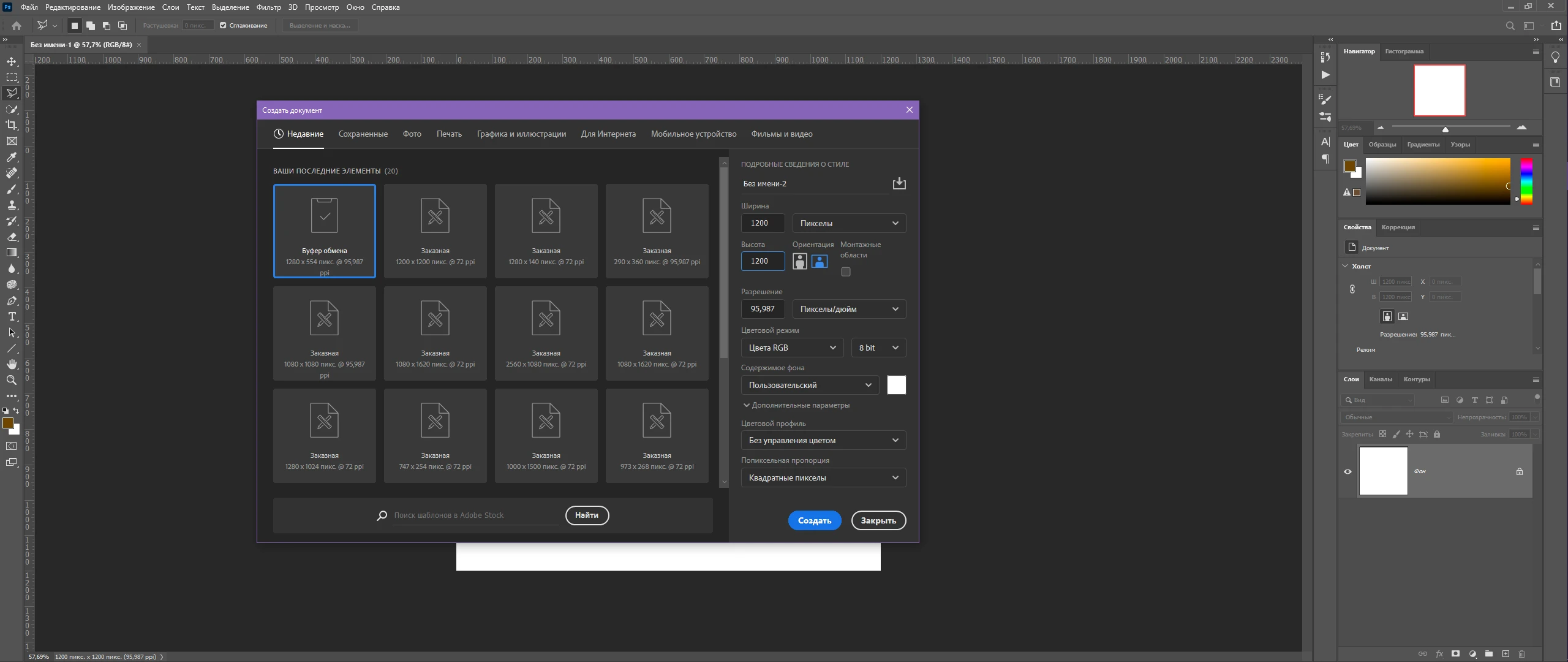
Шаг 1: В программе Photoshop создайте холст размером 1200х1200. При необходимости вы можете обрезать холст с одной стороны инструментом «рамка».
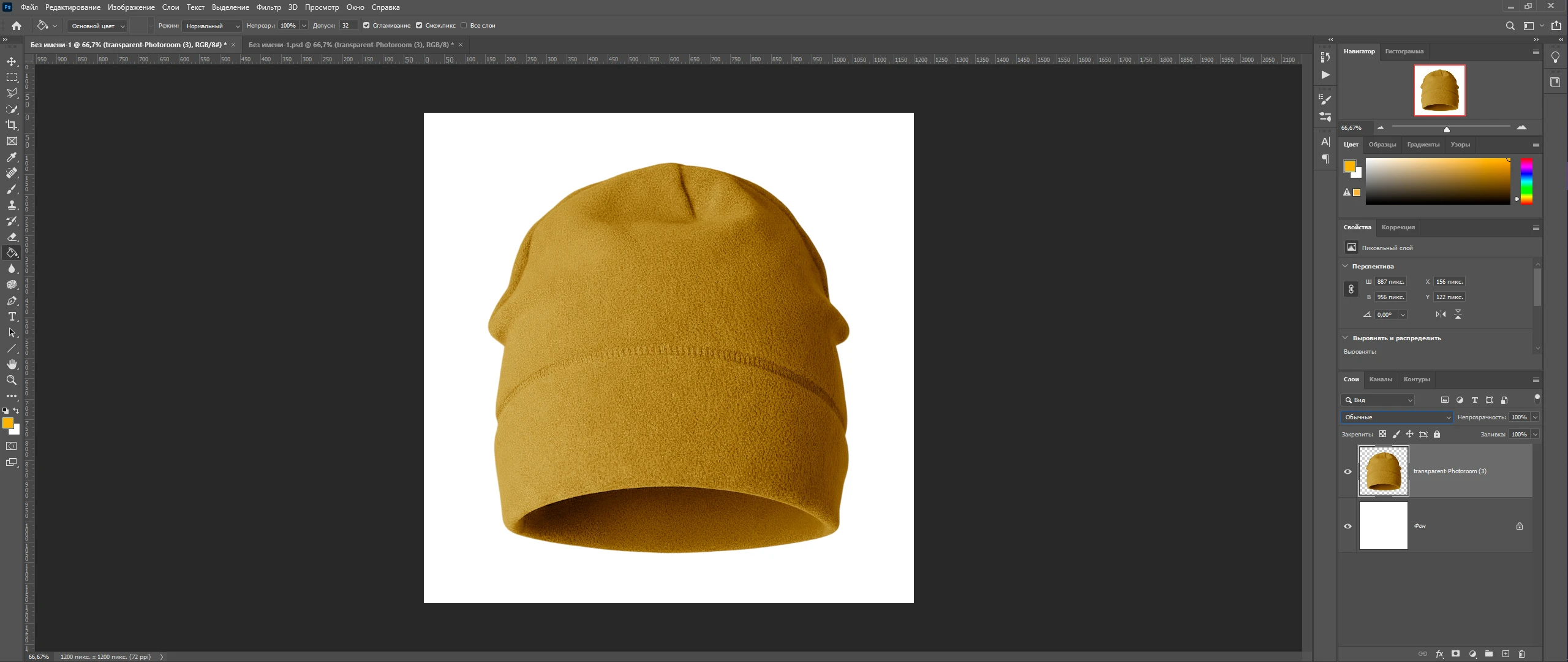
Шаг 2: Добавьте изображение вашего изделия без фона в формате png по центру холста. Изделие должно быть однотонным.
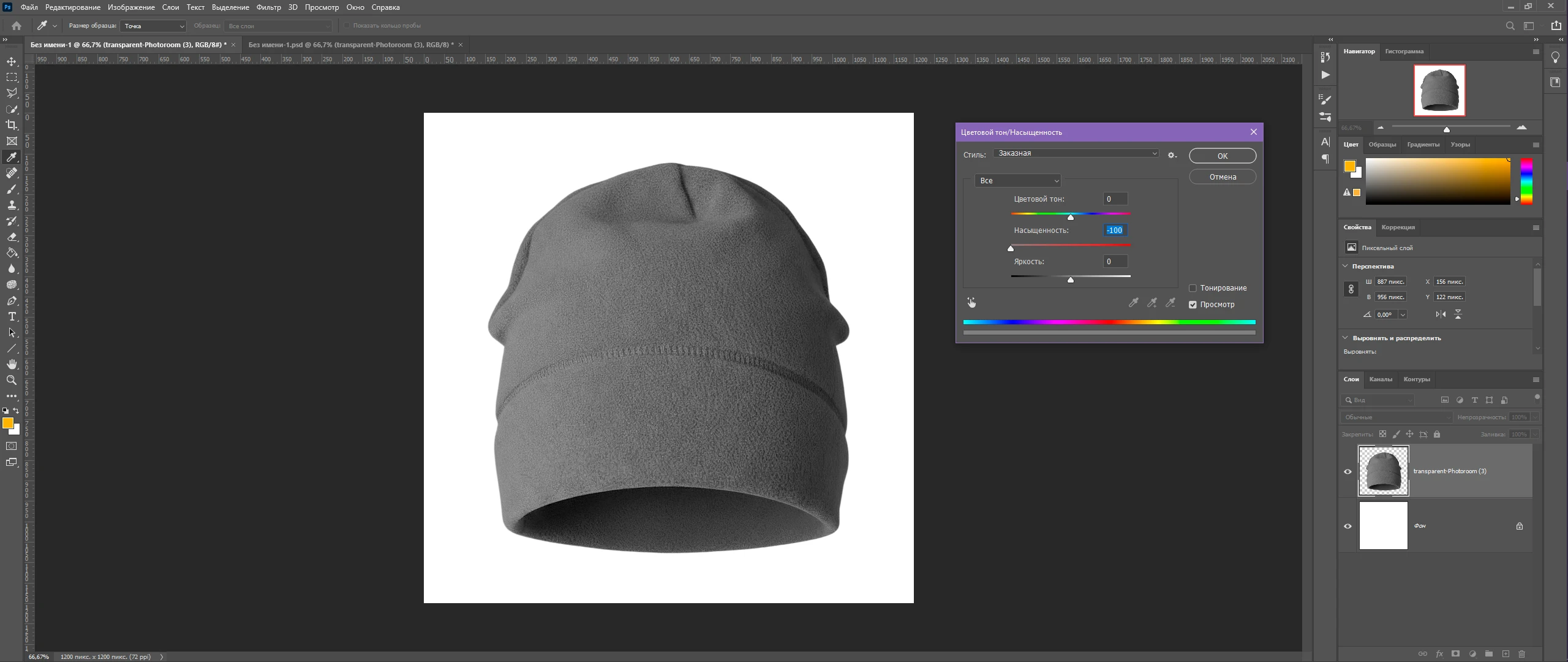
Шаг 3: Уберите насыщенность изделия перейдя во вкладку на панели сверху изображение – коррекция – цветовой тон. Или используйте сочетание клавиш Ctrl+U. Сместите ползунок «насыщенность» на значение -100 и нажмите «ОК».
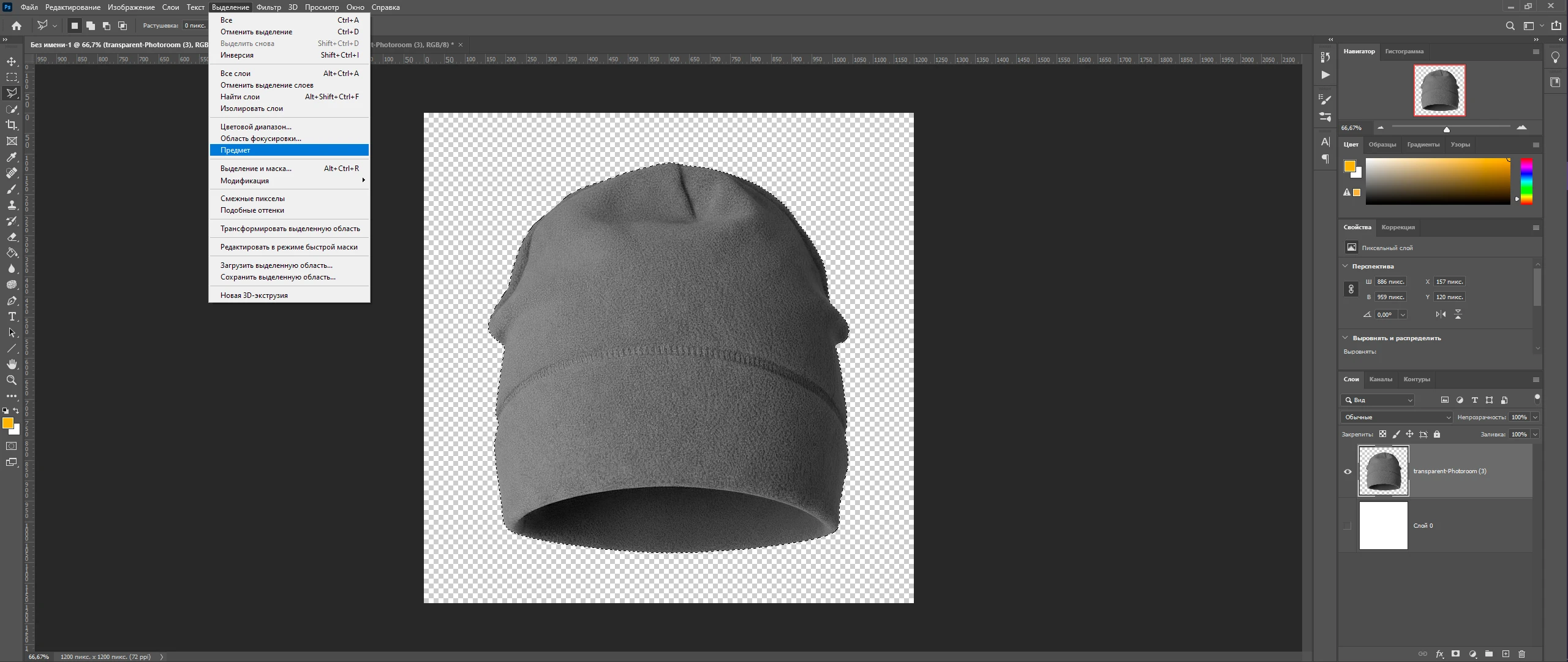
Шаг 4: Скройте слой с белым фоном (значок с глазом на панели слоев), перейдите во вкладку выделение – предмет, чтобы выделить силуэт изделия.
Шаг 5: Скройте слой с изделием и верните слой фона. Сотрите выделенную область ластиком. Это будет основная рабочая область в редакторе на сайте. Нажмите сочетание клавиш Ctrl+D, чтобы снять выделение.
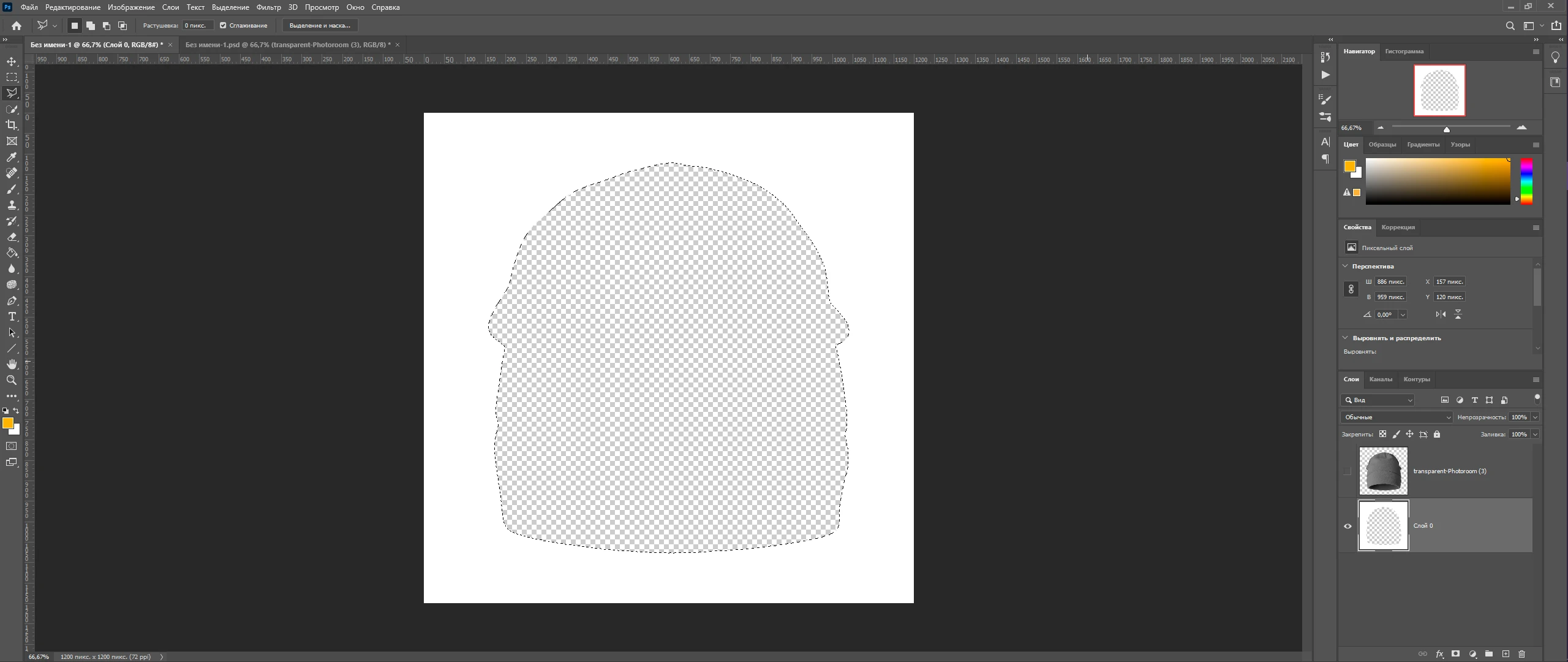
Шаг 6: Создайте новый слой (иконка плюсика на панели слоев) и закрасьте его любым ярким цветом (например, бордовым) с помощью инструмента «заливка». Это будет проверочный слой, с помощью которого вы можете убедиться, что ваш мокап работает. Перенесите слой с бордовой заливкой вниз, а с белой заливкой вверх.
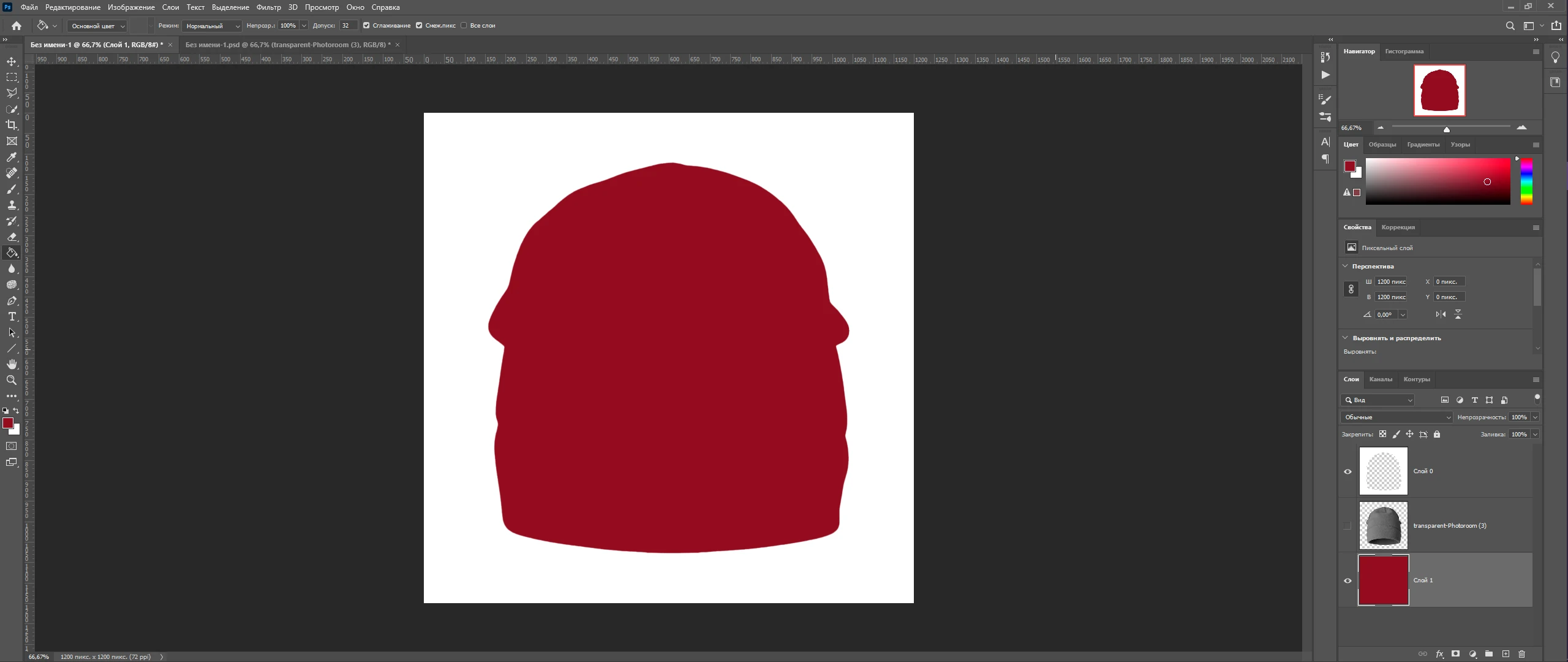
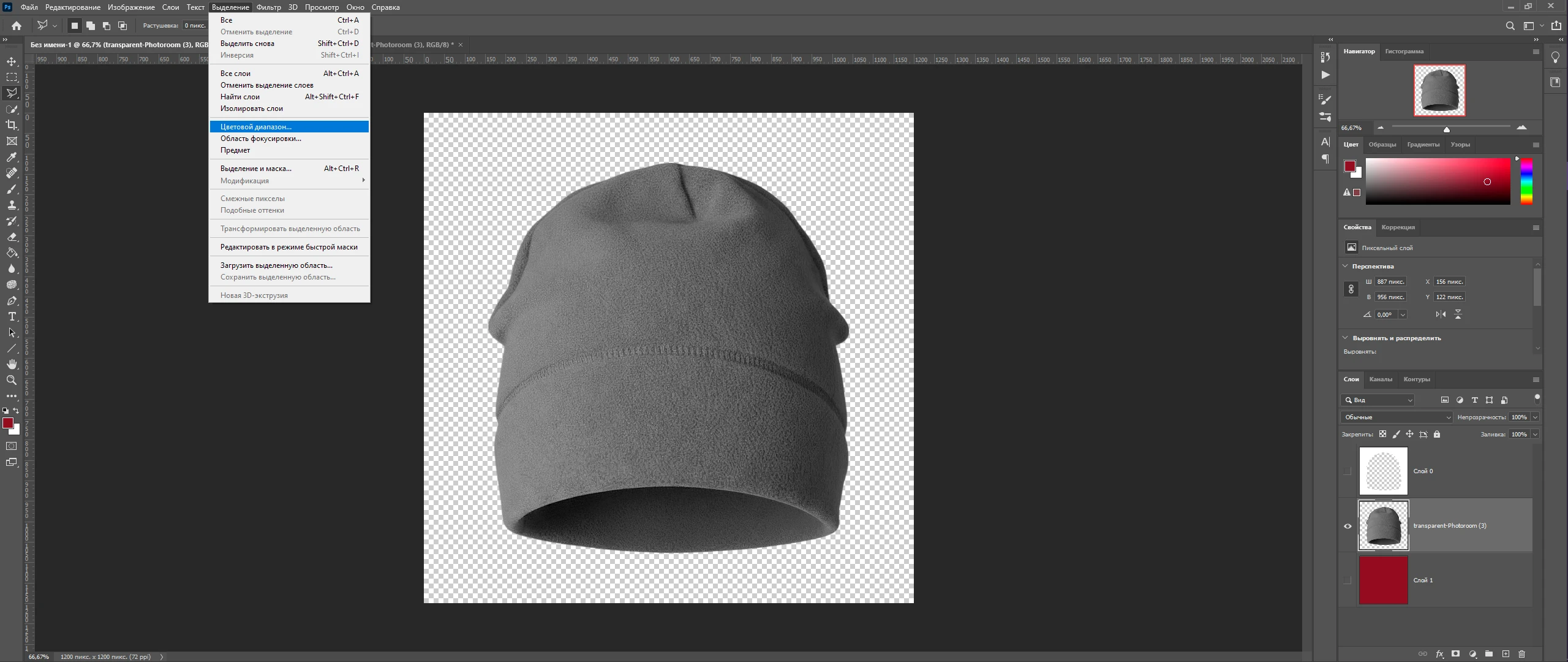
Шаг 7: Оставьте видимым только слой с вашим изделием. Перейдите на панели сверху во вкладку выделение – цветовой диапазон.
Шаг 8: Выберите самый светлый участок вашего изделия и покрутите ползунок «разброс» так, чтобы он охватывал самые освещенные части.
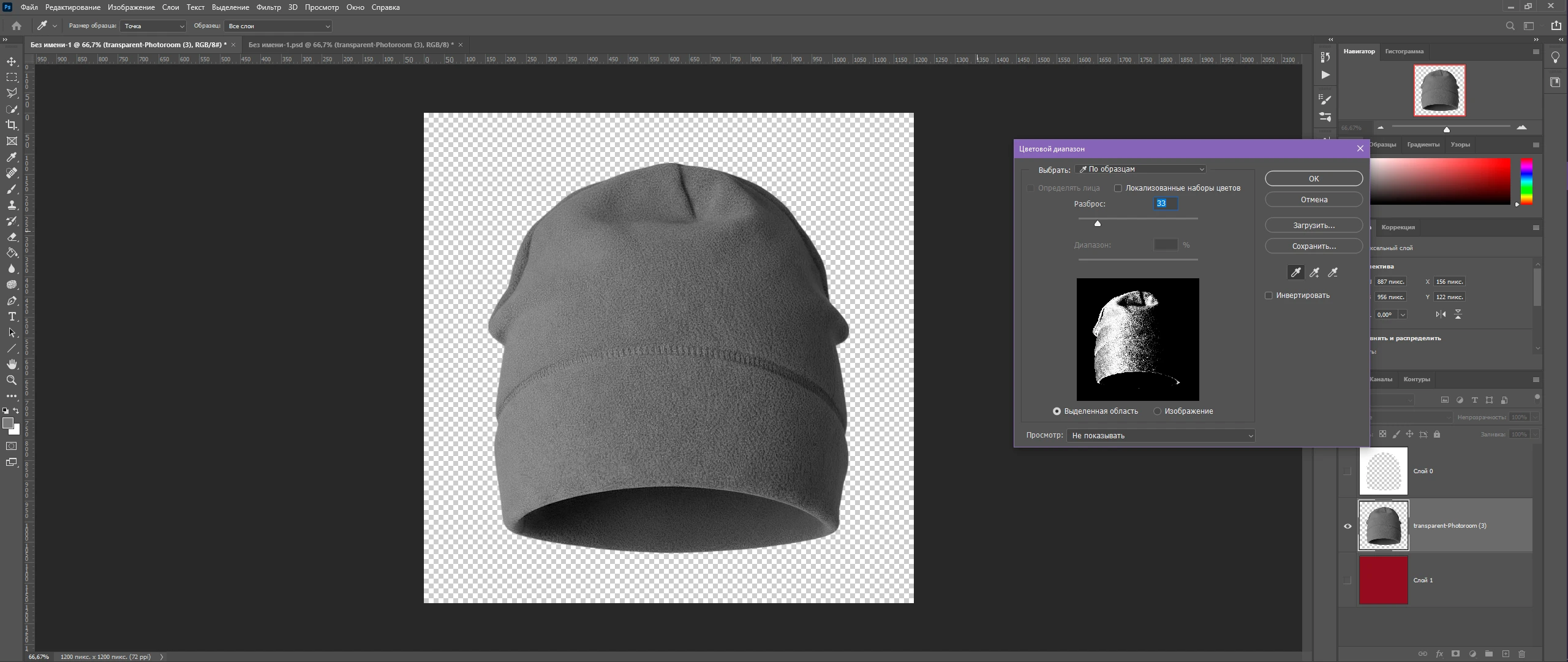
Шаг 9: Нажмите правой кнопкой мыши на выделенную область и выберите «скопировать на новый слой». Скройте появившийся слой и снова зайдите во вкладку цветовой диапазон. Выделите и скопируйте на новый слой средние тона, а затем самые темные.
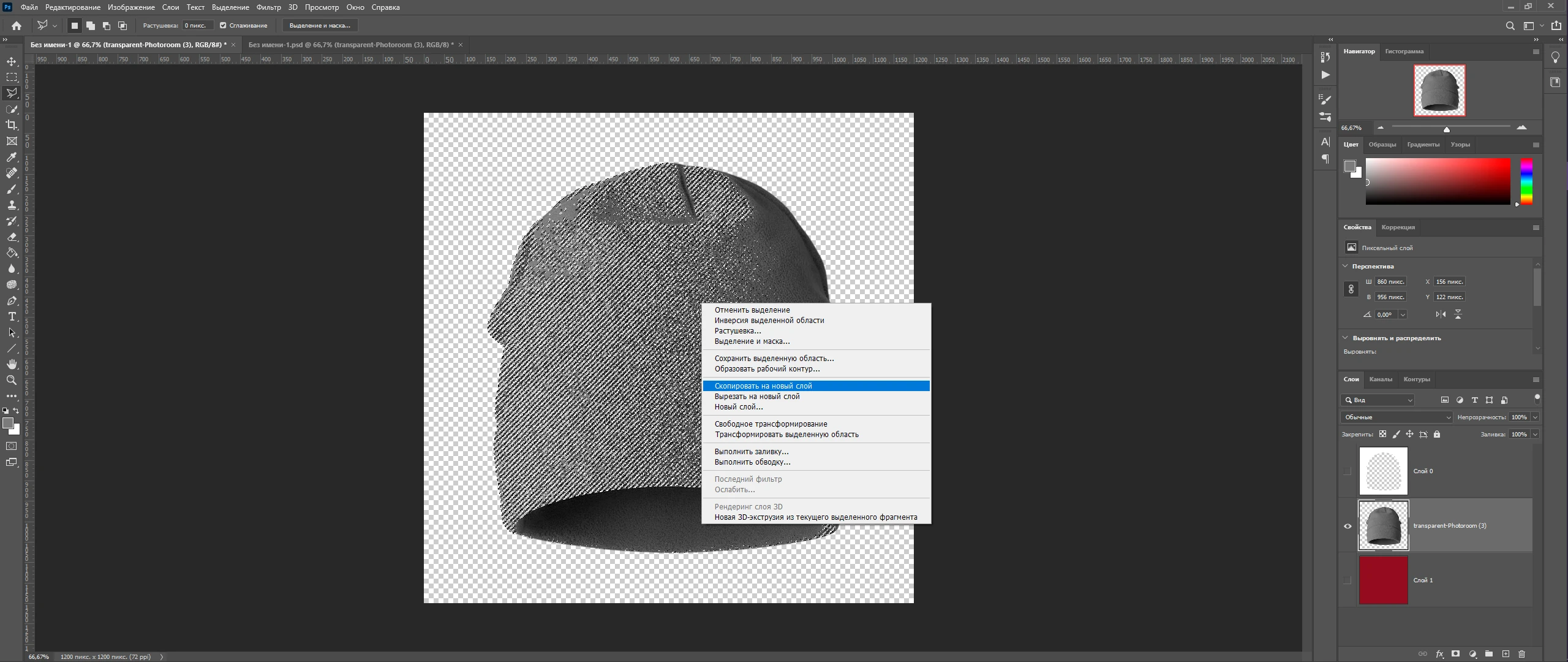
Шаг 10: Перенесите изображение изделия в самый низ, под бордовый слой и отключите его видимость. Включите видимость всех остальных слоев.
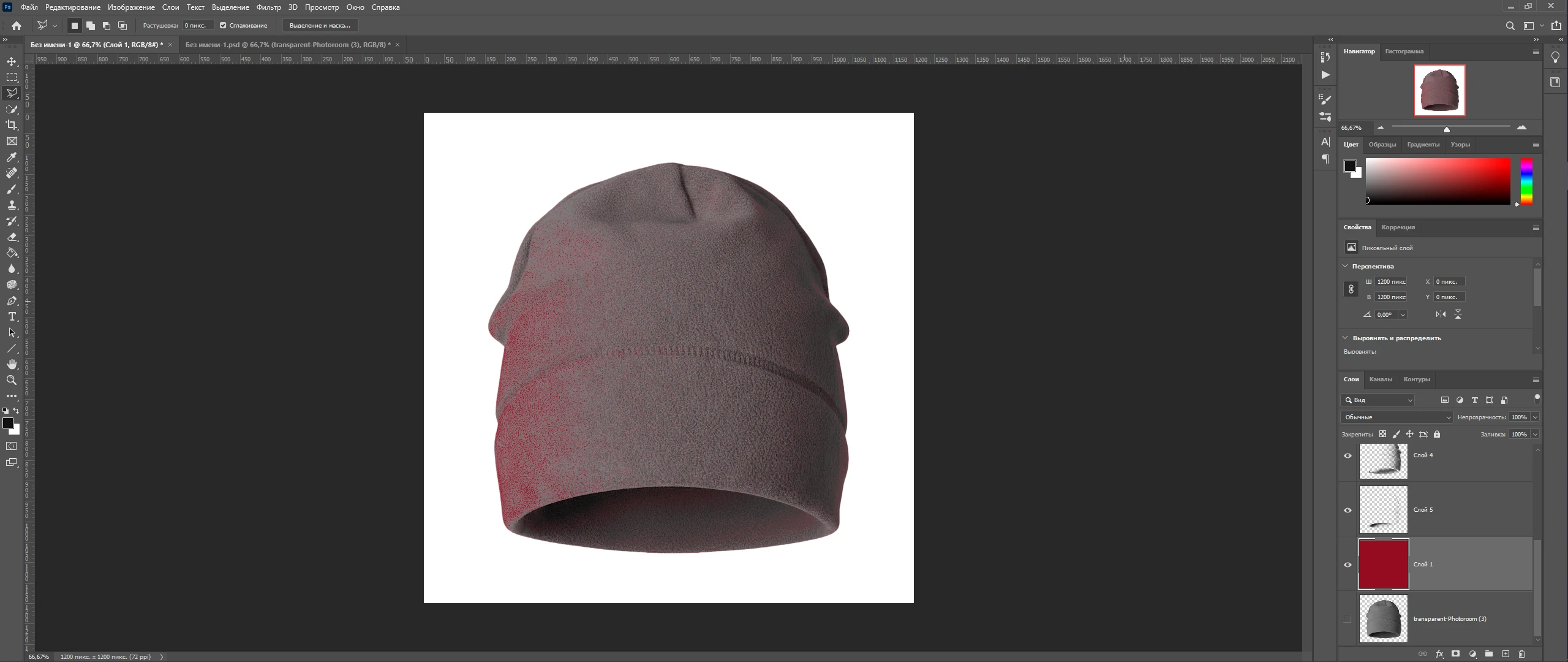
Шаг 11: Выберите слои, которые у вас получились в ходе работы с цветовым диапазоном, и задайте им значение «непрозрачности» 15% на панели слоев.
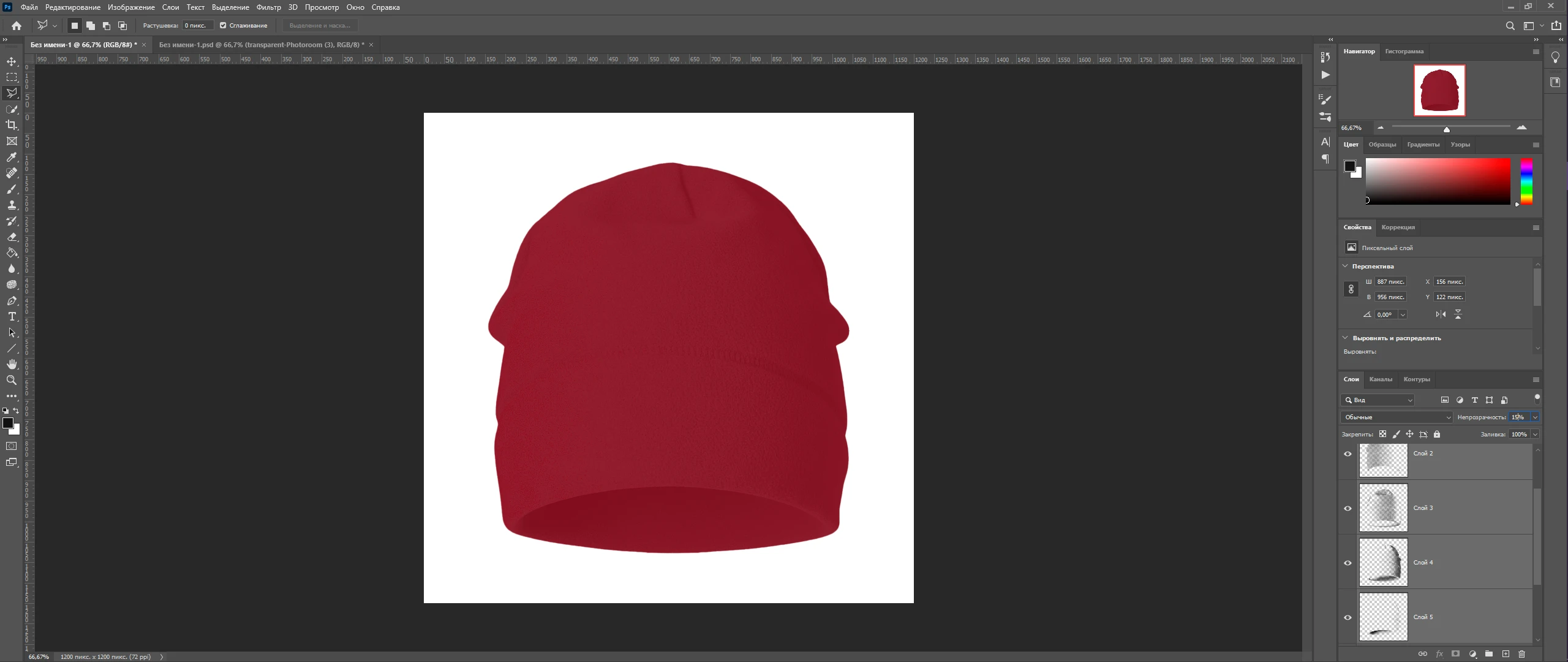
Шаг 12: С помощью инструмента «заливка» перекрасьте бордовый слой сначала в белый, затем в черный, чтобы оценить видимость вашего изделия. Сейчас шапку практически не видно на черном фоне.
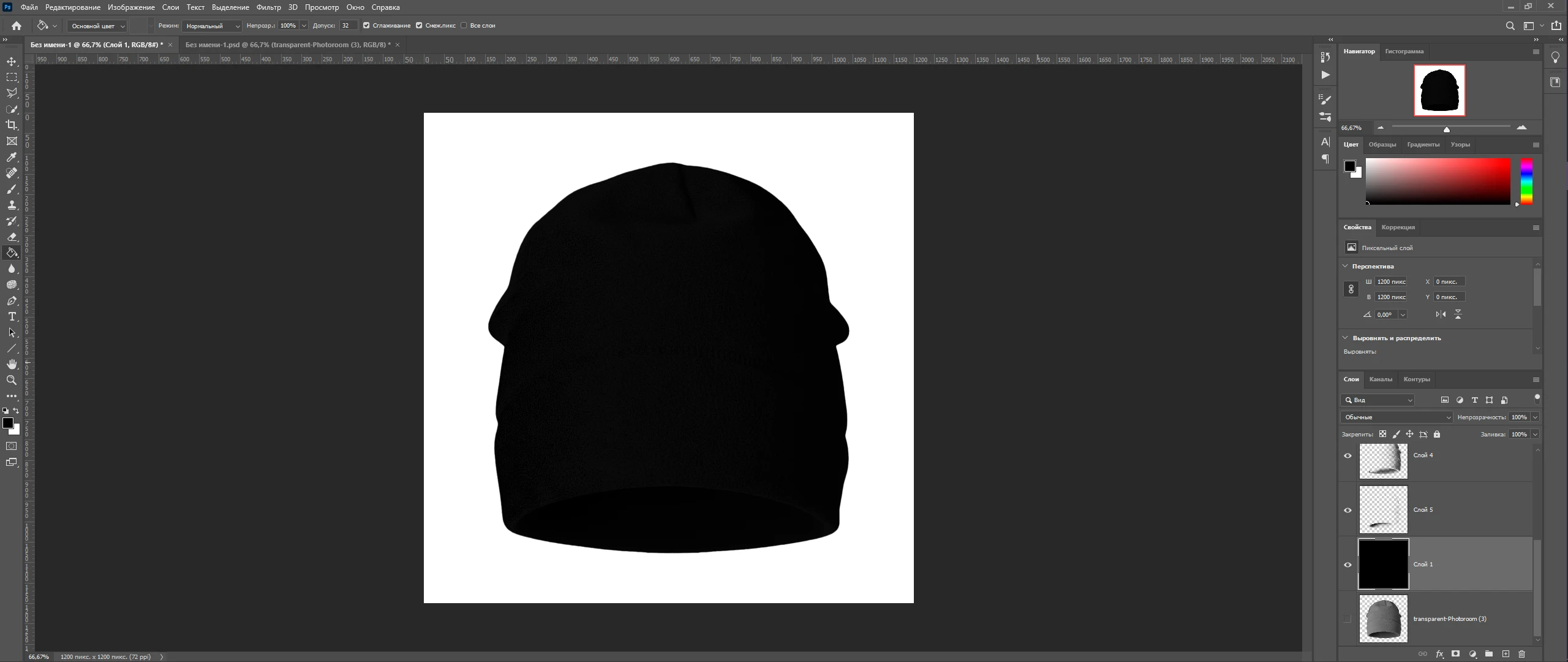
Шаг 13: Чтобы отредактировать видимость части вашего изделия, выберите нужный слой и перейдите на панели сверху во вкладку изображение – коррекция – экспозиция.
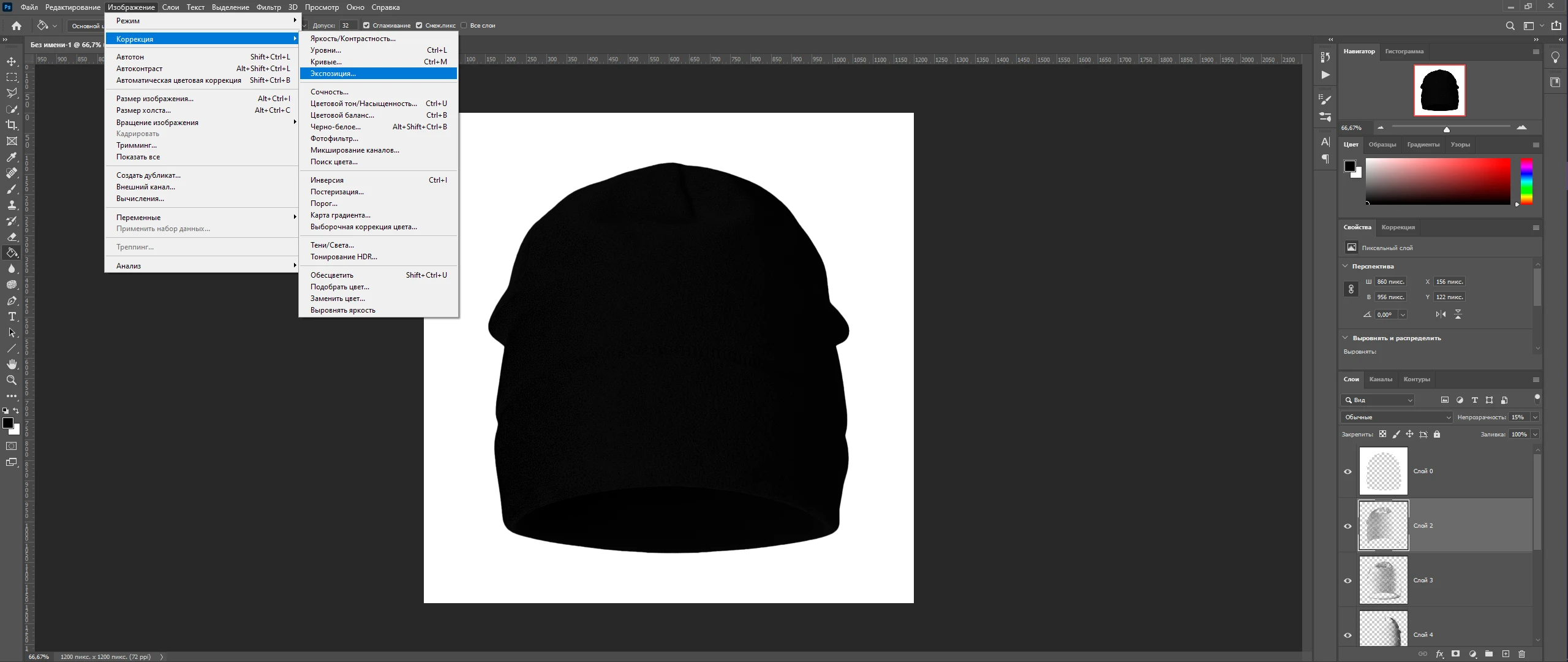
Шаг 14: Сдвиньте ползунок «экспозиция» влево или вправо, пока изделие не станет заметным.
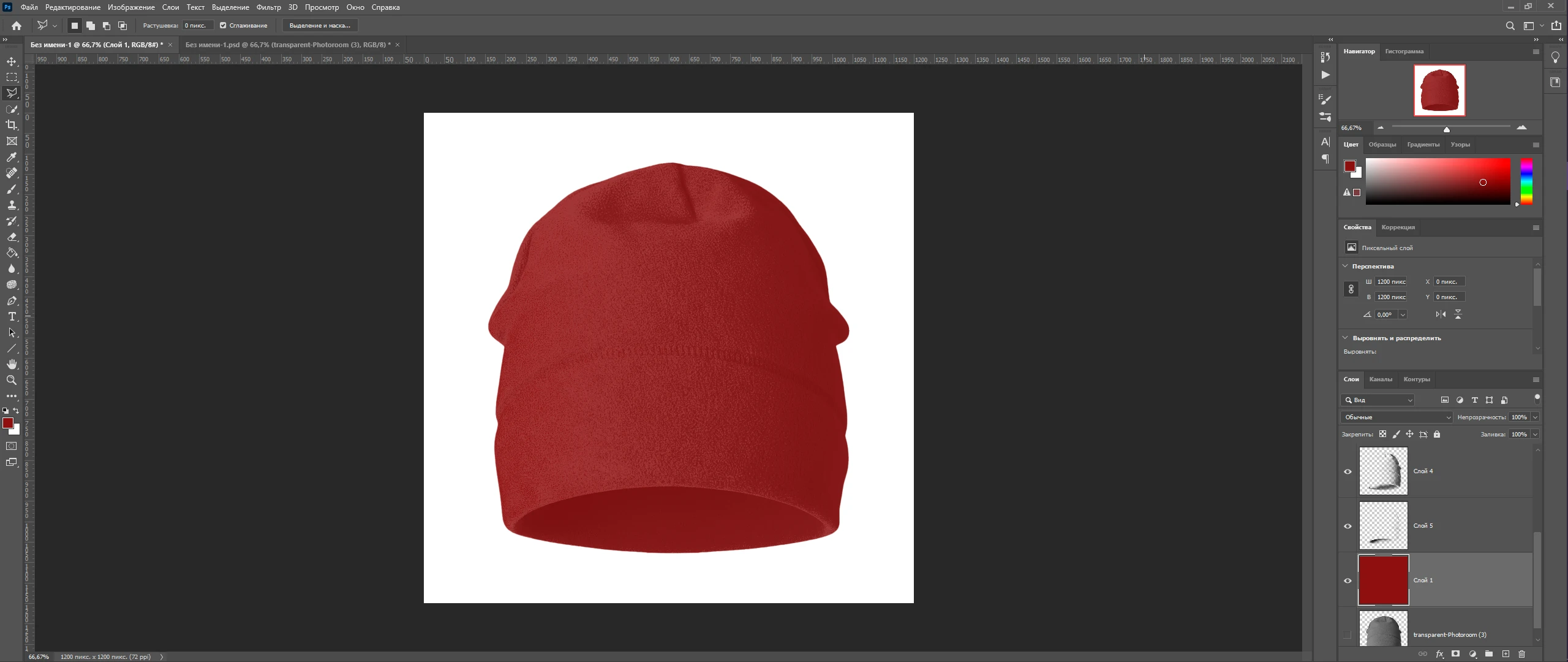
Шаг 15: Если вы хотите, чтобы клиент мог нанести дизайн на конкретную часть изделия, необходимо добавить белую подложку в те места, где дизайна быть не должно. Для этого создайте новый слой над слоем с фоном (над бордовым). Возьмите инструмент «прямолинейное лассо» и обведите ту часть, в которой клиент сможет работать в редакторе. Нажмите правой кнопкой мыши на выделенную область и выберете «инверсия выделенной области».
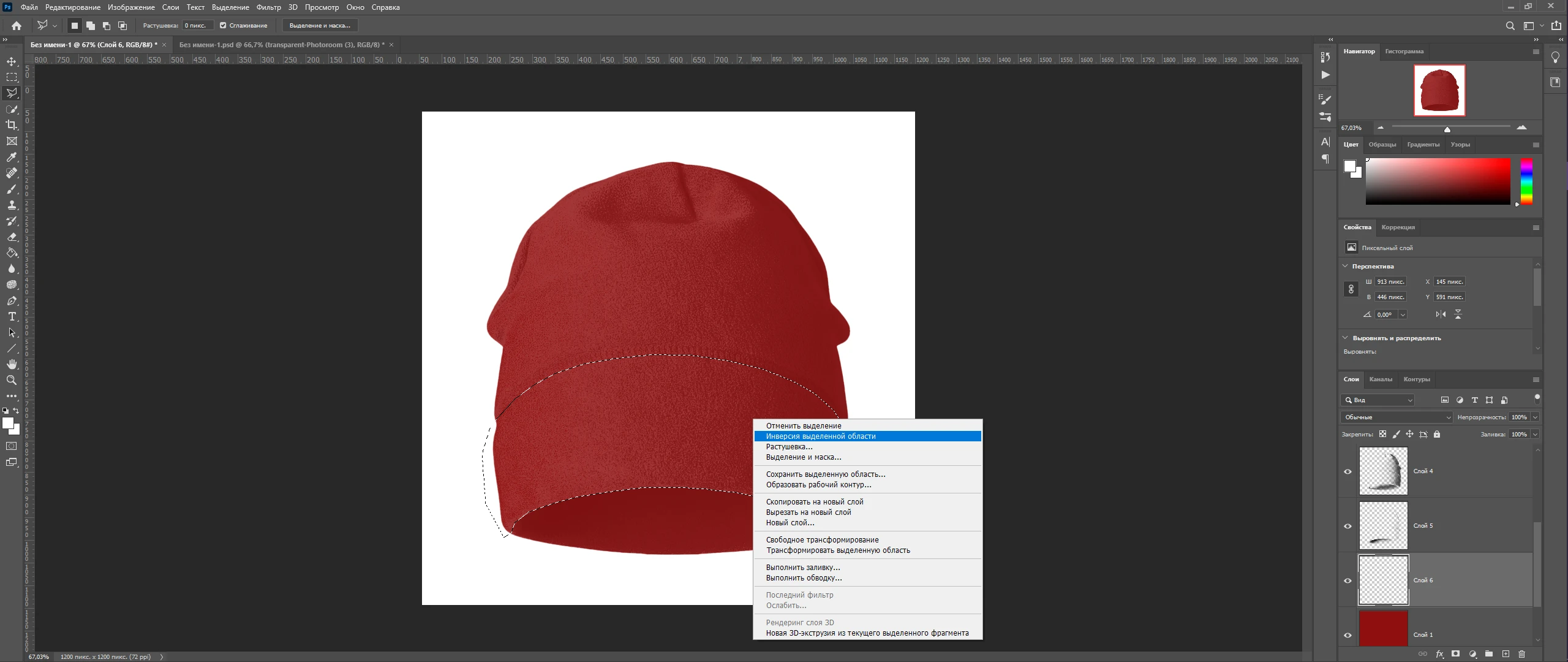
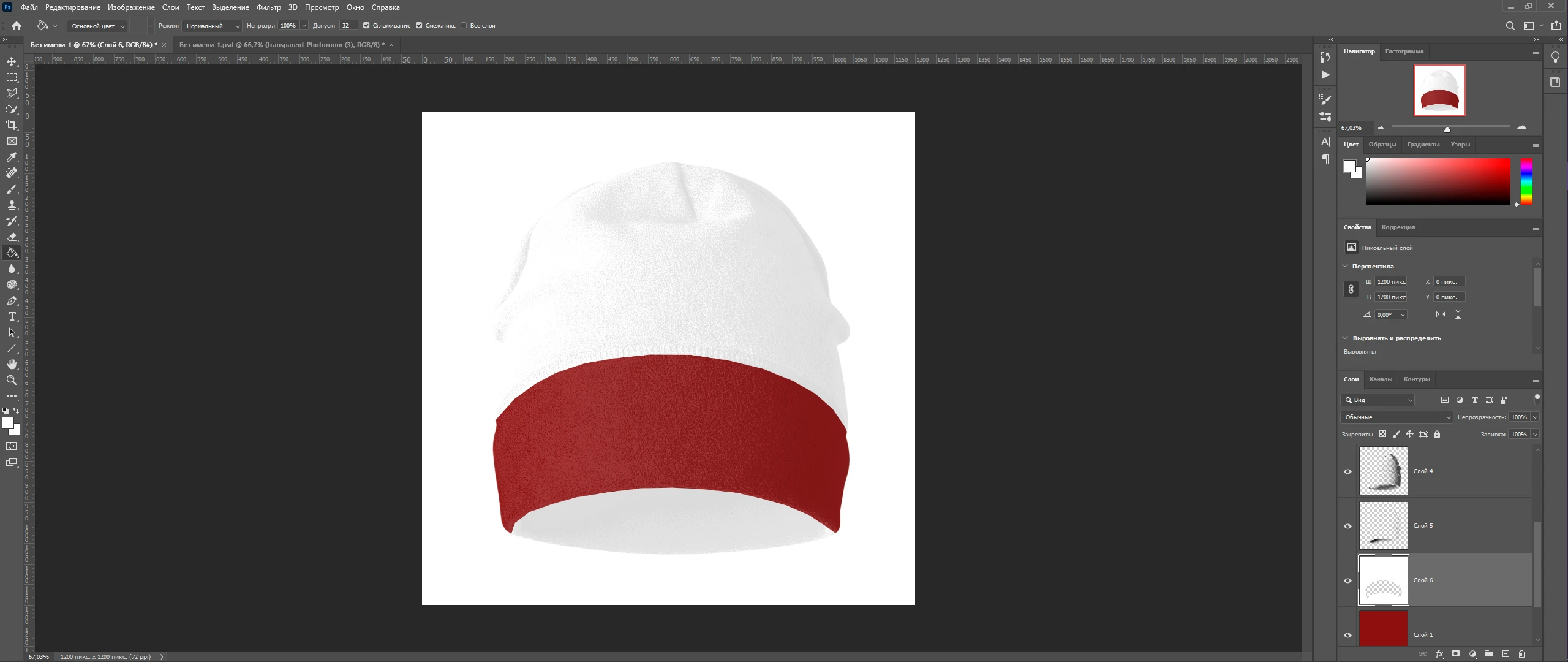
Шаг 16: Возьмите инструмент «заливка» и закрасьте выделенную область. Нажмите сочетание клавиш Ctrl+D, чтобы снять выделение. Теперь клиент сможет нанести свой дизайн только в бордовой области.
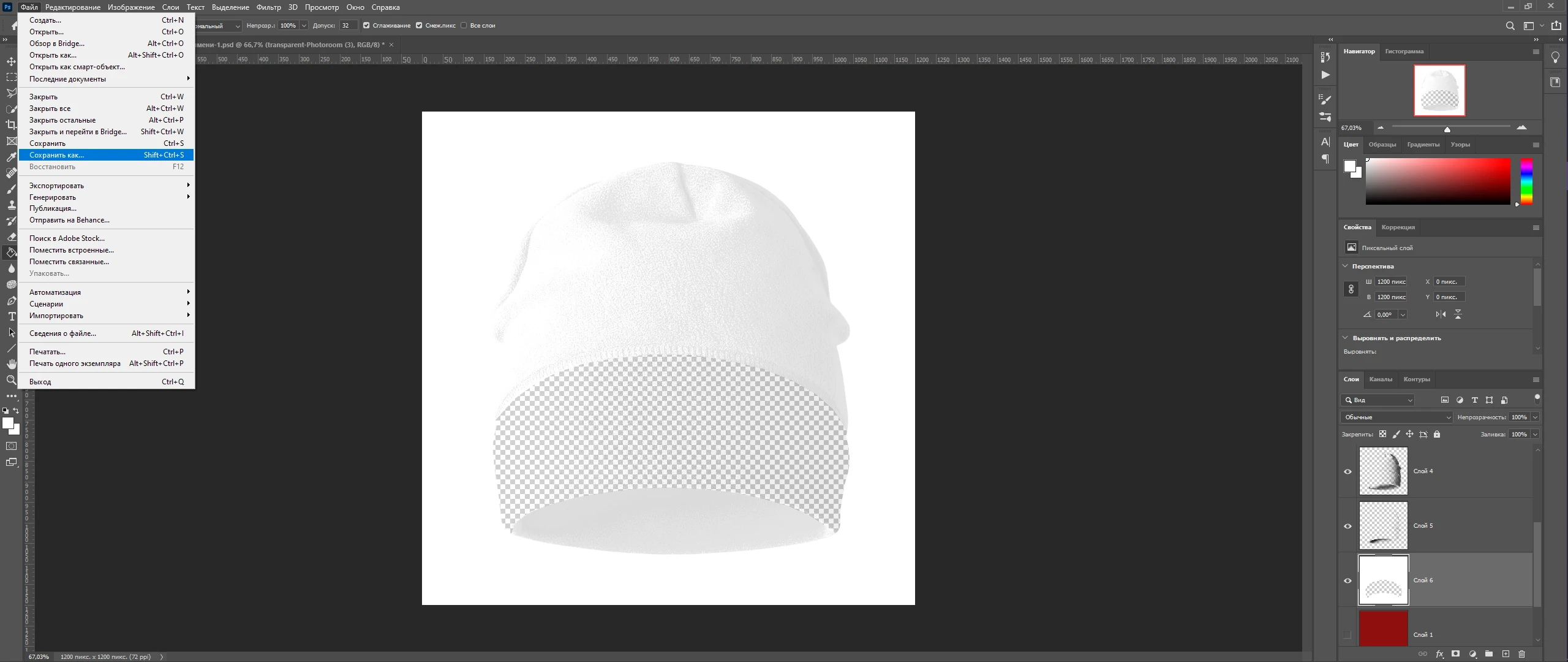
Шаг 17: Чтобы сохранить мокап, скройте бордовый слой. В верхней панели зайдите во вкладку файл – сохранить как… или нажмите сочетание клавиш Shift+Ctrl+S. В открывшемся окне выберите тип файла PNG и дайте имя своему мокапу.
Советы и примечания
- Используйте изображения высокого качества, чтобы избежать графических артефактов.
- Избегайте складок, ниток и мусора на изделиях. Предварительно обработайте фото.
- Не используйте черные и плохо освещенные изделия.
- Не добавляйте мокапы к изделиям с машинной вышивкой, гравировкой и одноцветной печатью.